
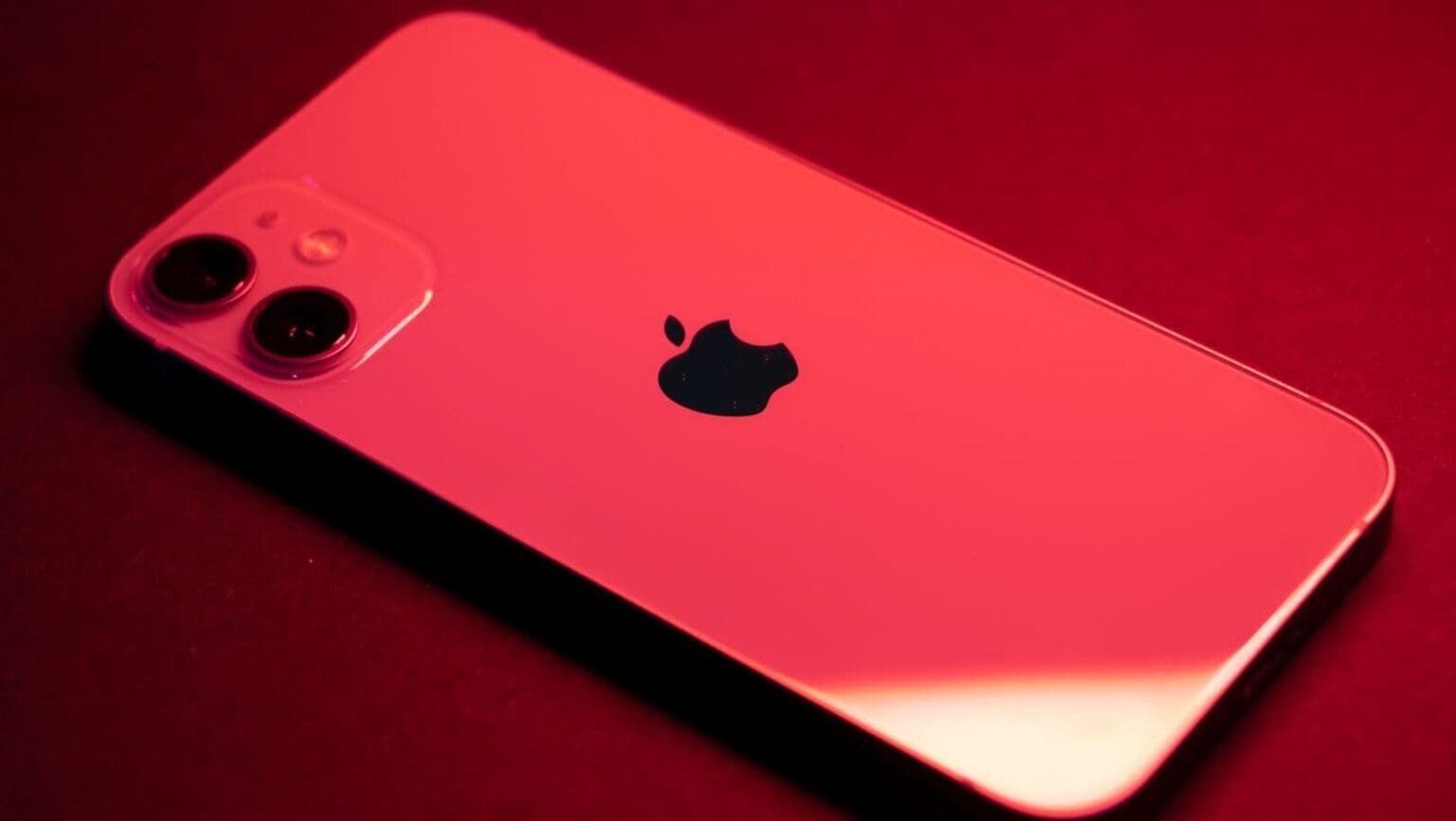
Mobilní telefony od Applu skrývají řadu chytrých funkcí, které výrazně usnadňují každodenní používání. Jednou z nejzajímavějších, přitom často přehlížených možností, je gesto Back Tap – ovládání zařízení pomocí poklepání na jeho zadní panel. Tato nenápadná vychytávka dokáže ušetřit čas a zjednodušit přístup k nejpoužívanějším nástrojům.
Co přesně funkce Back Tap umožňuje
Gesto Back Tap představuje chytré ovládání iPhonu prostřednictvím poklepání na zadní stranu jeho těla. Systém rozpoznává dvojité i trojité klepnutí, přičemž každé z nich můžete přiřadit jinou akci. Funkce je dostupná od iOS 14 a funguje na modelech iPhone 8 a novějších.
Princip spočívá v senzorech pohybu zabudovaných v telefonu, které dokážou rozlišit záměrné poklepání od běžného pohybu či manipulace se zařízením. Není potřeba žádné speciální pouzdro ani příslušenství – stačí standardní iPhone s aktualizovaným operačním systémem.
Praktické využití v každodenním provozu
Seznam možných akcí je překvapivě široký. Můžete si nastavit rychlý přístup k ovládacímu centru, notifikacím nebo dokonce spuštění konkrétní aplikace. Mezi další oblíbené funkce patří pořízení snímku obrazovky, zapnutí svítilny nebo aktivace hlasového asistenta Siri.


Zajímavé je také propojení s funkcemi usnadnění přístupu. Poklepáním můžete například zvětšit obsah displeje, zapnout inverzi barev nebo aktivovat AssistiveTouch – plovoucí tlačítko s dalšími ovládacími prvky.
Dlouho jsem hledal způsob, jak rychle zapínat a vypínat režim Nerušit, aniž bych musel sahat do nastavení. Když jsem objevil Back Tap, nastavil jsem si dvojité poklepání právě na tuto funkci a život se mi výrazně zjednodušil.
Jak funkci aktivovat a nastavit
Cesta k aktivaci vede přes systémové nastavení telefonu. Otevřete Nastavení, přejděte do sekce Zpřístupnění a následně vyberte položku Dotek. Úplně dole najdete možnost Back Tap (česky Zpětné klepnutí).
Po otevření této sekce si můžete nezávisle nastavit akce pro dvojité i trojité poklepání. Systém nabízí desítky přednastavených možností, od základních funkcí po pokročilé zkratky. Pokud máte vytvořené vlastní zkratky v aplikaci Zkratky, můžete je také přiřadit k tomuto gestu.
Doporučuje se vyzkoušet různé kombinace a zjistit, která akce vám v praxi nejvíce vyhovuje. Někteří uživatelé preferují nastavení screenshotu na dvojité klepnutí, jiní raději rychlý přístup k fotoaparátu.
Přehled nejužitečnějších akcí pro Back Tap
- Pořízení snímku obrazovky – nahrazuje současné stisknutí bočního tlačítka a zvýšení hlasitosti
- Ovládací centrum – okamžitý přístup k nejdůležitějším nástrojům
- Zamknutí obrazovky – šetří tlačítko napájení
- Ztlumení zvuku – praktické během schůzek nebo v kině
- Spuštění fotoaparátu – rychlé zachycení momentky
- Siri – aktivace hlasového asistenta bez použití hlasu
- Přepnutí aplikací – rychlá navigace mezi otevřenými programy
Možné problémy a jejich řešení
Někteří uživatelé hlásí, že funkce občas nereaguje nebo se naopak spouští nechtěně. Většinou jde o záležitost citlivosti a správné techniky poklepání. Gesto by mělo být razantnější než běžný dotyk, ale zároveň ne tak silné, aby hrozilo poškození telefonu.
Pokud máte na iPhonu silnější ochranné pouzdro, může to ovlivnit detekci poklepání. V takovém případě zkuste gesto provádět o něco výrazněji nebo zvažte použití tenčího krytu. Některá kovová nebo velmi tlustá pouzdra mohou funkci zcela znemožnit.
Dalším častým problémem bývá nechtěná aktivace při běžném používání telefonu. Řešením je pečlivější volba akcí – místo citlivých funkcí jako vypnutí displeje raději zvolte méně kritické operace. Alternativně můžete využít pouze jedno z gest (dvojité nebo trojité) a druhé ponechat nevyužité.
Tipy pro pokročilé využití
Skutečnou sílu Back Tap odhalíte v kombinaci s aplikací Zkratky. Zde si můžete vytvořit vlastní automatizace a přiřadit je k poklepání. Například můžete jedním gestem odeslat předem připravenou zprávu, spustit playlist v Apple Music nebo zapnout režim úspory energie.
Zajímavé je také využití pro ovládání chytré domácnosti. Pokud máte zařízení kompatibilní s HomeKit, můžete poklepáním vypnout všechna světla, aktivovat večerní režim nebo zamknout dveře. Možnosti jsou prakticky neomezené.
Pro fotografy může být užitečné nastavení série snímků nebo spuštění časovače fotoaparátu. Sportovci ocení rychlé spuštění aplikace pro sledování tréninku. Každý si může funkci přizpůsobit podle vlastních potřeb a zvyklostí.