
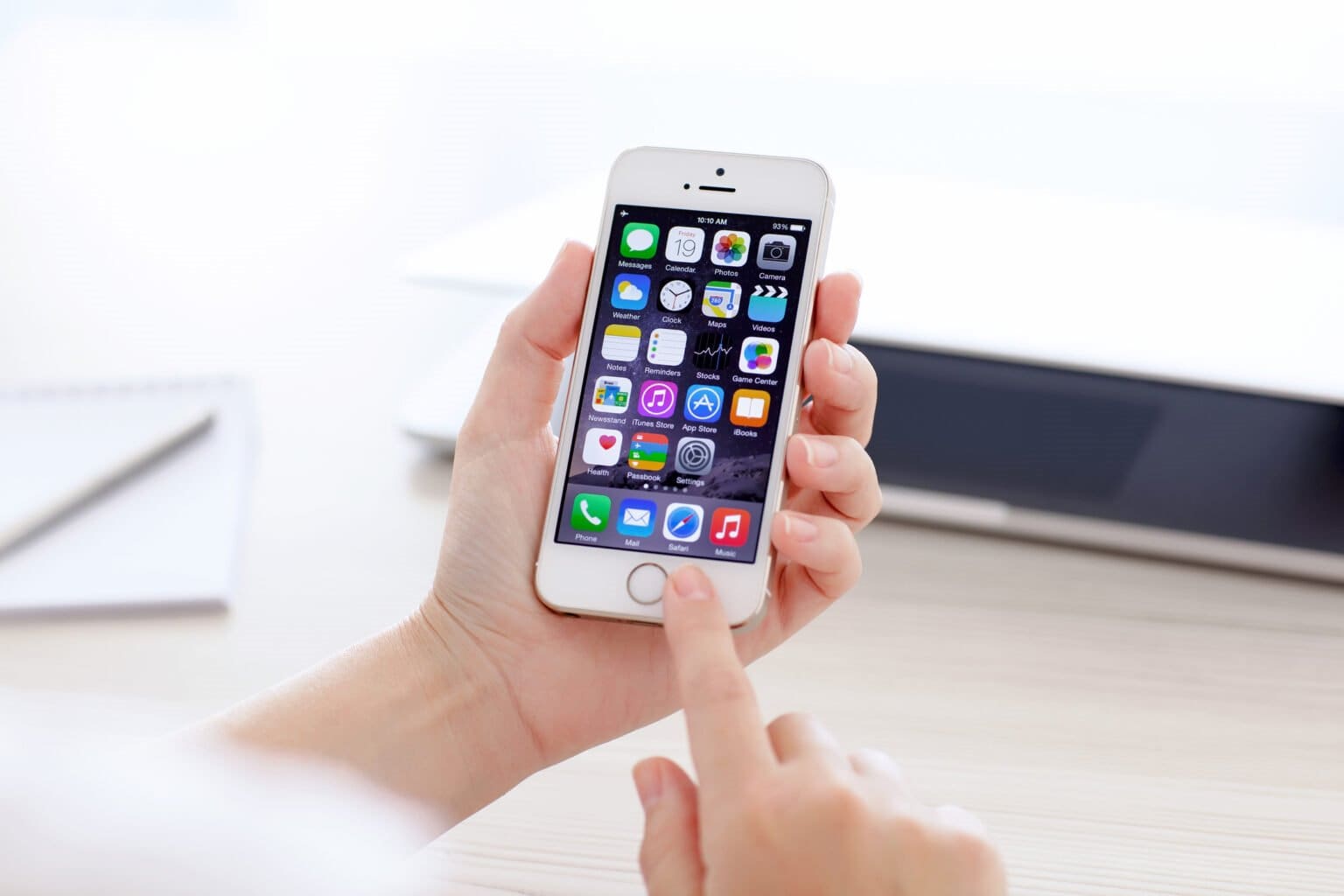
Představte si, že potřebujete přenést 80 GB dat z jednoho počítače do druhého a nemáte po ruce připojení k internetu ani externí disk. Vaším spojencem může být iPhone ve vaší kapse. Jen musíte znát správný postup v závislosti na operačním systému.
Pro ty, kteří pracují v ekosystému Apple, je nejrychlejší a nejpřímější alternativou přenos přes AirDrop. Stačí zapnout příjem iPhonu v režimu „Vše“ a Mac zařízení rozpozná a soubory bezdrátově odešle. Nejsou potřeba žádné kabely ani další aplikace, což celý proces značně zjednodušuje.
Je tu však jeden zásadní detail: soubory musí být uloženy ve fyzické paměti iPhonu, a ne v iCloudu. V opačném případě se je telefon pokusí synchronizovat s cloudem, což zbytečně spotřebovává mobilní data a baterii. Chcete-li zajistit, aby se tak nestalo, otevřete aplikaci Soubory, přejděte na kartu Prozkoumat, klikněte na ikonu tří teček, vyberte možnost Upravit a povolte možnost V mém iPhonu.
Tímto způsobem, když obdržíme jakýkoli obsah přes AirDrop a aplikace se nás zeptá, kam jej má uložit, jednoduše v aplikaci Soubory vybereme jako cíl místní paměť zařízení.


Z počítače s Windows: kabel a aplikace třetích stran
Obrázek se trochu zkomplikuje, pokud je zdrojový počítač se systémem Windows. V takovém případě budete muset použít aplikaci pro správu souborů nainstalovanou v iPhonu, například Documents – vyvinutou společností Readdle – Files Go nebo iFiles. Každý z těchto nástrojů umožňuje systému Windows rozpoznat úložiště telefonu a komunikovat s ním prostřednictvím kabelu Lightning nebo USB-C.
Jakmile je iPhone připojen k počítači kabelem, otevřete Průzkumník souborů systému Windows a vyhledejte zařízení v části „Tento počítač„. Může se zobrazit výzva k potvrzení důvěry mezi oběma zařízeními; tuto výzvu budete muset přijmout jak na obrazovce počítače, tak na obrazovce iPhonu. Po tomto kroku přejděte do sekce synchronizace a otevřete záložku Soubory, kde je uveden seznam kompatibilních aplikací, které jste dříve nainstalovali.
Zbytek procesu je poměrně intuitivní. Pokud chceme kopírovat soubory z počítače do iPhonu, přetáhneme je přímo do složky příslušné aplikace a počkáme na dokončení přenosu, jehož délka bude záviset na velikosti dat. Pokud naopak potřebujeme extrahovat soubory z iPhonu do počítače, otevřeme obsah aplikace a zkopírujeme jej do počítače. Po dokončení operace bezpečně vysuneme zařízení a odpojíme jej.
Kdy se tento trik vyplatí použít?
Odborníci na produktivitu se shodují, že cloudové služby jsou pro většinu uživatelů stále první volbou. Pokud však není k dispozici síť nebo objem dat přesahuje míru přiměřenou pro online nahrávání, stává se využití úložné kapacity iPhonu mimořádně praktickým zdrojem. Není to nejběžnější využití telefonu Apple, ale vědomí, že existuje jako alternativa, nás může dostat z nejedné svízelné situace.