
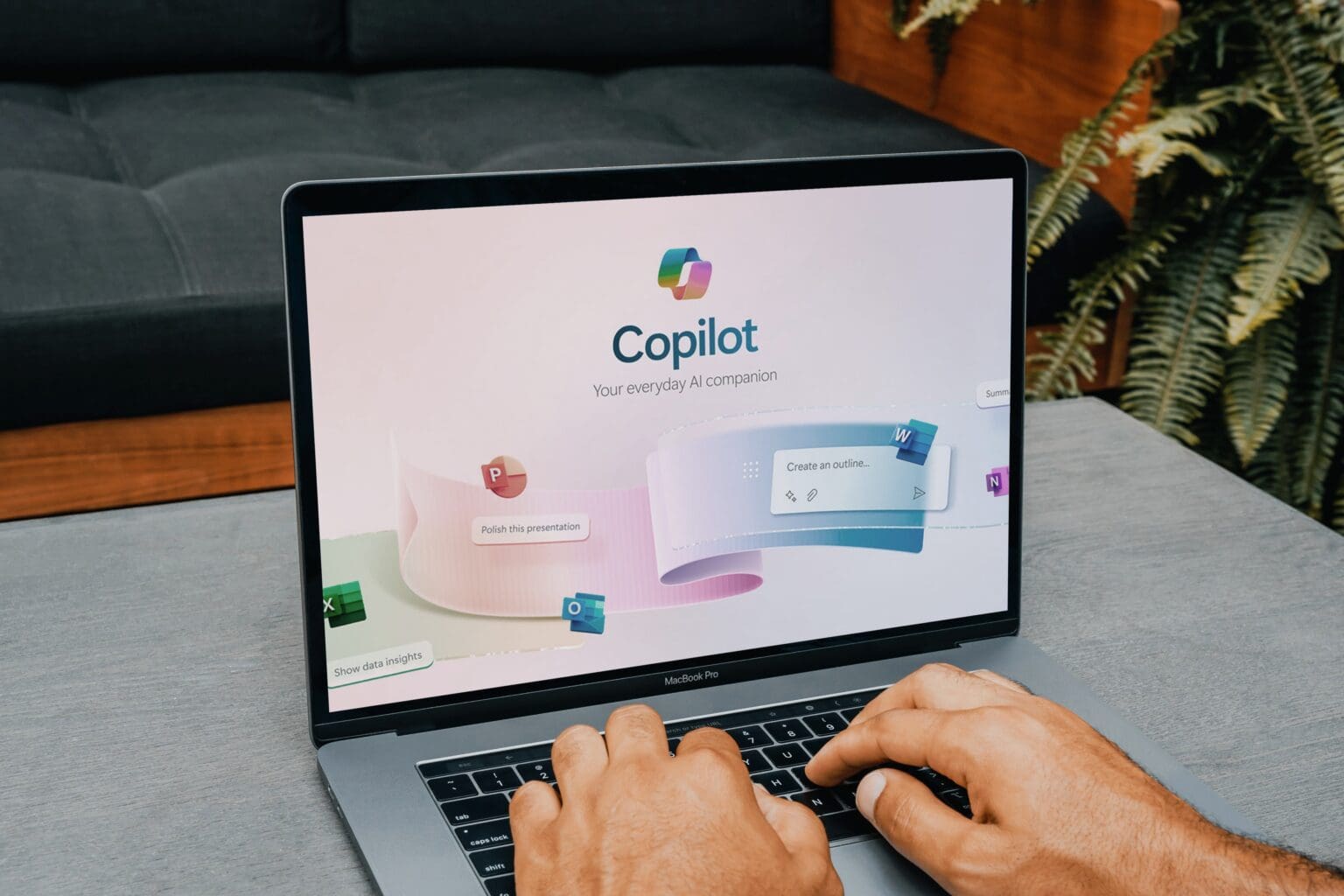
Od nové klávesy Copilot na noteboocích přes funkce umělé inteligence zabudované do Poznámkového bloku až po neustálé sledování našich aktivit – to je jen několik příkladů toho, jak se umělá inteligence stala nedílnou součástí systému Windows 11. Pokud byste však její přítomnost raději minimalizovali, existují způsoby, jak toho snadno dosáhnout.
Jedním z problémů, se kterými se můžeme setkat, je, že ve výchozím nastavení se Copilot spouští při startu počítače. To se týká jak standardního programu „Copilot“, tak jeho varianty „Microsoft 365 Copilot“. Pokud je každodenně nepoužíváte, můžete je pohodlně deaktivovat prostřednictvím Správce úloh.
To provedete tak, že kliknete pravým tlačítkem myši na hlavní panel systému Windows a vyberete položku Správce úloh. Po jeho otevření přejděte v pravém postranním panelu na kartu Spouštěné aplikace, která je prezentována ikonou tachometru, a v seznamu vyhledejte dvě výše zmíněné aplikace umělé inteligence. Jakmile je vyberete, kliknutím na Zakázat jim zabráníte ve spuštění při příštím spuštění systému.


Pokud chcete jít ještě o krok dál a úplně je odinstalovat, můžete to udělat jako jakoukoli jinou aplikaci: najděte je v nabídce Start, klikněte na ně pravým tlačítkem myši a vyberte možnost Odinstalovat. Pokud toho budete litovat, můžete si je vždy znovu stáhnout z obchodu Microsoft Store.
V Průzkumníkovi souborů
V aplikaci Průzkumník souborů si můžete vybrat z několika možností, např. po kliknutí pravým tlačítkem myši na dokument nebo obrázek se zobrazí možnost „Ask Copilot“, která vás nemusí zajímat nebo ji nikdy nepoužijete. Pokud jste Copilota odinstalovali, jak je vysvětleno výše, měla by tato možnost automaticky zmizet.
Kancelářský balík
Word, Excel nebo PowerPoint nyní integrují možnosti Copilot, které vám pomohou napsat text nebo dokonce vygenerovat obrázek pro prezentaci. Pokud však tuto funkci nebudete používat, můžete její integraci zcela deaktivovat prostřednictvím možností některého z programů. Chcete-li tak učinit, přejděte v libovolné aplikaci kancelářského balíku Office do nabídky Soubor > Možnosti. V levém podokně vyberte položku „Copilot“ a zrušte zaškrtnutí políčka s nápisem „Povolit copilota“.
Poznámkový blok
Nedávno byl skromný Poznámkový blok také „přebit“ umělou inteligencí se systémem „AI kreditů“. Naštěstí společnost Microsoft zahrnula přepínač, který nám umožňuje jej vypnout. To provedete tak, že po otevření Poznámkového bloku kliknete na ikonu ozubeného kola v pravém horním rohu okna. Zde najdete ve spodní části okna možnost „Copilot“ a přepínač jednoduše vypněte.
Na noteboocích s funkcí Copilot+
Tyto počítače byly speciálně navrženy tak, aby do nich byla integrována umělá inteligence společnosti Microsoft, která jim poskytuje speciální funkce. Patří mezi ně klávesa Copilot na klávesnici, která přímo otevře asistenta. Logo klávesy sice nemůžete odstranit, ale můžete změnit, co po jejím stisknutí provede. Chcete-li tak učinit, přejděte do nabídky Nastavení > Přizpůsobení > Zadávání textu, kde najdete možnost „Přizpůsobit klávesu Copilot na klávesnici“. Pokud chcete, aby klávesa neobsahovala umělou inteligenci, můžete zvolit, aby otevírala vyhledávání ve Windows. Pokud chcete přidat jinou funkci, můžete se rozhodnout stáhnout si Správce klávesnice ze stránek Microsoft PowerToys.
Ačkoli je umělá inteligence do systému Windows 11 hluboce integrována, uživatelé mají možnost její přítomnost zakázat nebo minimalizovat, pokud si to přejí. Každý si tak může přizpůsobit uživatelské prostředí podle svých preferencí a potřeb.