
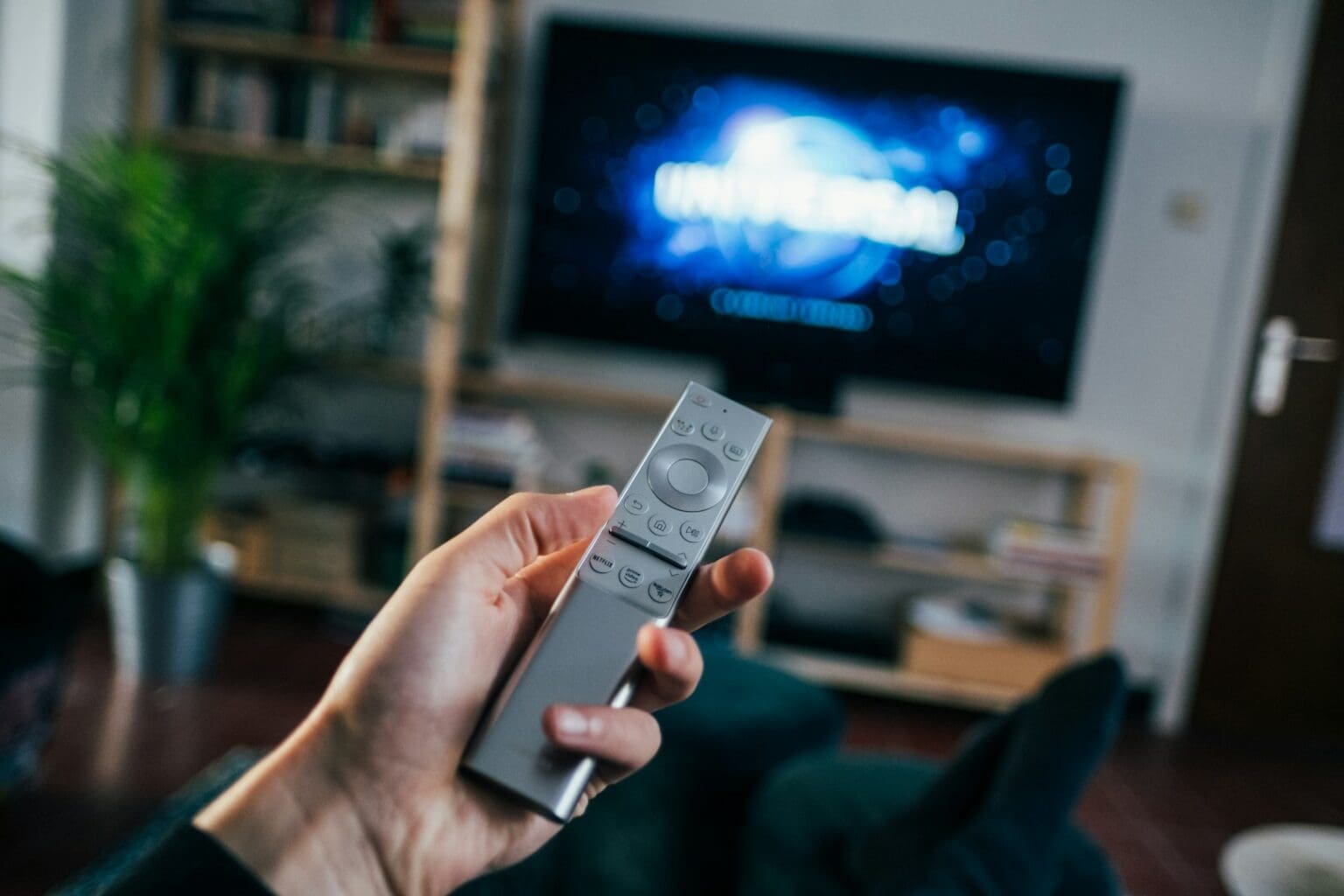
Díky tomuto triku již nemusíte procházet různá menu v televizoru, a celé nastavení vám tak zabere mnohem méně času.
Jednou z věcí, která je na Google TV oblíbená, je možnost instalace aplikací a všechny možnosti, které systém nabízí. Často zkoušíme aplikace, které pak rychle přestaneme používat. A protože místa v úložišti není zrovna nazbyt, nezbývá, než ty, které už nepoužíváme, odinstalovat. Díky tomuto triku je tento proces otázkou několika kliknutí.
Jednodušší než oficiální návod výrobce
Obvyklý způsob odstranění aplikace spočívá v tom, že přejdete do obchodu Google Play (což je na televizoru Google TV těžkopádnější), ručně vyhledáte aplikaci a odinstalujete ji. Další možností je přejít do nastavení televizoru, vyhledat sekci aplikací, najít v seznamu aplikaci, kterou chcete odstranit, a odinstalovat ji odtud. Opět se jedná o poměrně náročný postup krok za krokem.
Tímto malým trikem si však můžete ušetřit spoustu času. V řádku aplikací, který se zobrazí na hlavní obrazovce televizoru, stačí vybrat aplikaci, kterou chcete odstranit, a stisknout a několik sekund podržet tlačítko výběru. Poté se zobrazí kontextová nabídka s několika možnostmi, včetně možnosti „Odinstalovat„. Jejím stisknutím se automaticky otevře stránka aplikace v obchodě Google Play, kde můžete odstranění potvrdit.

A to je vše. Touto metodou a pomocí pouhé klávesy na dálkovém ovladači a několika kliknutí se můžete snadno a rychle zbavit jakékoli aplikace v televizoru.
Úložiště v zařízeních pro streamování, jako je Google TV, je omezené, což znamená, že pro zajištění optimálního výkonu je nezbytné spravovat dostupné místo. S přibývajícím počtem nainstalovaných aplikací se může systém zpomalovat a může docházet k problémům s výkonem. Odinstalováním nepoužívaných aplikací se nejen uvolní místo, ale může se také zvýšit rychlost a efektivita zařízení.
Další způsoby optimalizace televizoru Google TV
Kromě odinstalování aplikací existují i další způsoby, jak optimalizovat práci s televizorem Google TV. Můžete například vypnout automatické aktualizace aplikací, abyste zabránili stahování nepotřebných aktualizací a zabírání místa. Doporučuje se také čas od času vymazat mezipaměť aplikací, což může uvolnit další místo a zlepšit výkon.
Chcete-li vymazat mezipaměť, přejděte do Nastavení > Aplikace > Zobrazit všechny aplikace, vyberte požadovanou aplikaci a zvolte možnost Vymazat mezipaměť. Tento jednoduchý krok může mít velký vliv na výkon vašeho zařízení.
Správa aplikací a úložiště v televizoru Google je nezbytná pro efektivní provoz zařízení. Používání triků, jako je Rychlé odinstalování, vám může ušetřit čas a námahu, zatímco další optimalizační postupy zajistí, že váš zážitek ze sledování bude vždy ten nejlepší.