
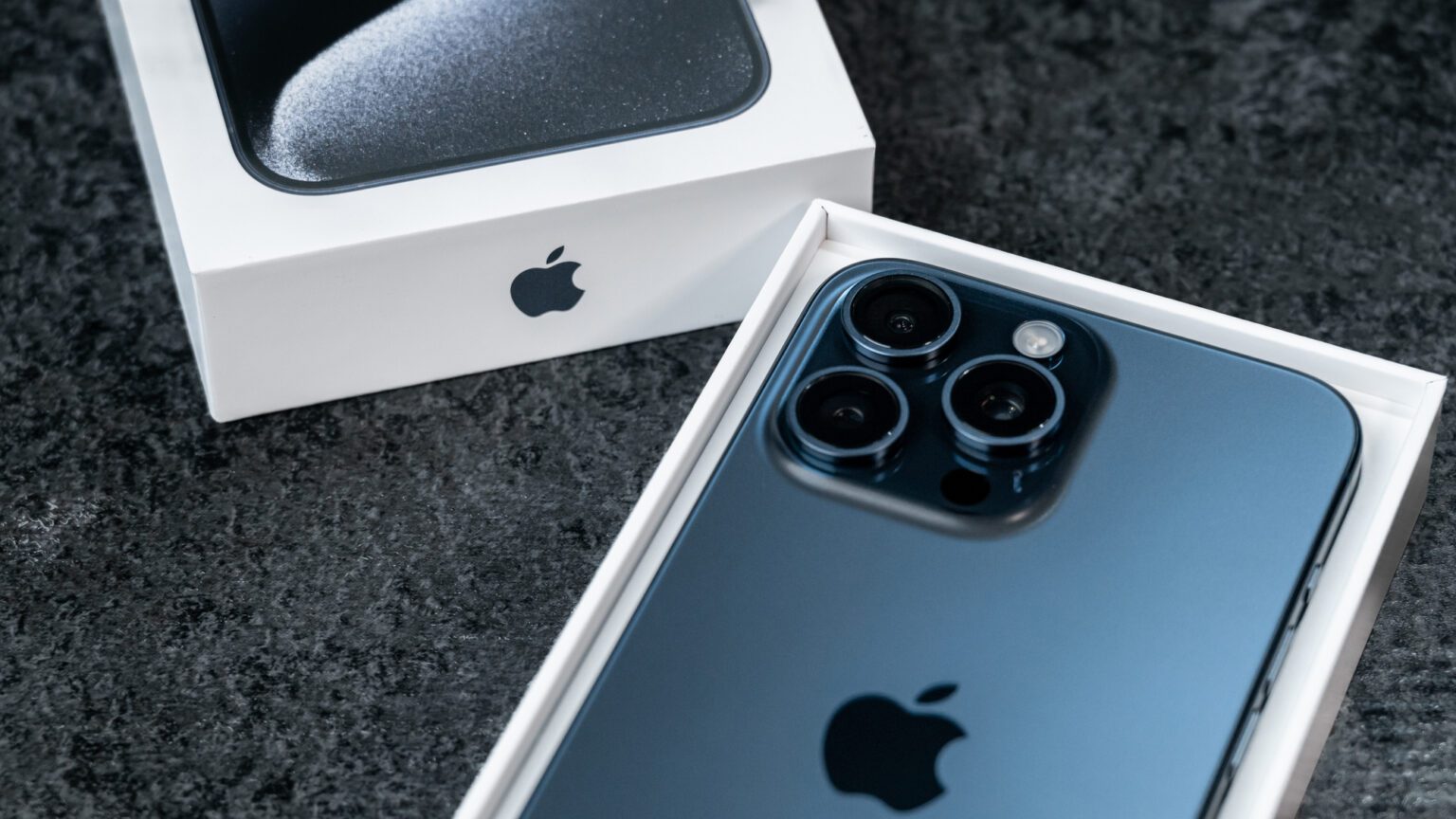
Museli jste být velmi hodní, pokud jste právě dostali (nebo se chystáte dostat) nový iPhone. Nezáleží na tom, zda se jedná o iPhone 17, iPhone 17 Pro, ultratenký iPhone Air nebo jakýkoli jiný iPhone. Existuje řada nastavení, která doporučujeme zkontrolovat , abyste mohli začít maximálně využívat jeho možnosti.
Zjistíte, že existuje několik „vychytávek“, ale naším záměrem je přinést vám nejzákladnější a některá pokročilá nastavení, abyste, pokud je to vaše první zkušenost s iOS, mohli začít chápat, jak tento iPhone funguje.

Nejzákladnější nastavení
- Výběr vyzváněcího tónu : Změňte výchozí vyzváněcí tón, abyste snadno rozpoznali, kdy iPhone zvoní. Nastavení > Zvuky a vibrace > Vyzváněcí tón. Vyzváněcí tón můžete nastavit také na skladbu.
- Nastavení úrovně automatického jasu: Zlepšení výdrže baterie a zamezení oslnění v Nastavení > Displej a jas.
- Aktivace tmavého režimu: Odpočine vašim očím a spotřebuje méně baterie, ačkoli jej můžete také nastavit jako automatický nebo jej aktivovat v určitou dobu v Nastavení > Displej a jas > Vzhled.
- Přizpůsobení zamykací obrazovky: přidejte užitečné widgety, jako je baterie, počasí nebo kalendář. Dotkněte se uzamčené obrazovky, podržte ji a klepněte na položku Přizpůsobit.
- Povolení funkce „Najít můj iPhone“ – je důležitá pro nalezení iPhonu v případě jeho ztráty nebo krádeže a provedete ji v Nastavení > vaše jméno > Najít.
- Zkontrolujte oprávnění aplikací: v Nastavení > Soukromí a zabezpečení rozhodněte, které aplikace mohou přistupovat k vaší poloze, fotoaparátu nebo mikrofonu.
- Nastavení oznámení pro jednotlivé aplikace: Vyhněte se zbytečným potížím v Nastavení > Oznámení.
- Aktivace zálohování na iCloud: Udržujte synchronizaci naprosto všech svých dat a získejte je v nezměněné podobě, pokud je budete potřebovat obnovit nebo přenést na jiný iPhone. To provedete v Nastavení > iCloud.
- Změna efektu tekutého skla: Pokud se vám nelíbí průhledný styl designu iOS, můžete jej změnit v Nastavení > Displej a jas > Tekuté sklo.
- Nastavení procent baterie : Pokud chcete vidět, kolik máte baterie, přejděte do Nastavení > Baterie > Zobrazit procenta.
- Povolení režimu „izolace“ pro některé aplikace: Pokud se chcete vyhnout zbytečnému rozptylování, můžete je přidat jako omezené v Nastavení > Doba používání > Omezení aplikací.
- Nastavení vlastních rutin : V aplikaci Zkratky v části Automatizace můžete nastavit akce, které se spustí, když přijdete domů, když jdete ven apod. To je užitečné například v případě, že máte chytré příslušenství, jako jsou žárovky, žaluzie a dokonce i topení.
- Povolení dvoufaktorového ověřování : Pokud máte účet Apple poprvé, tato funkce zabrání v přístupu k vašim datům komukoli, kdo zná vaše heslo. Nastavte ji v nabídce Nastavení > vaše jméno > Přihlášení a zabezpečení > Dvoufaktorové ověřování.
- Přizpůsobení Ovládacího centra: Ačkoli je to velmi snadné, podporuje nejrůznější rychlé ovládání a můžete mít i spoustu sekcí, abyste měli vše po ruce. Stačí otevřít ovládací centrum, stisknout a podržet libovolnou prázdnou sekci a můžete odstraňovat, přidávat a přesouvat ovládací prvky.
- Aktivace režimu proti krádeži : Jedná se o režim, který zabraňuje technikám sociálního inženýrství, které mohou váš iPhone ukrást. Aktivujte ho v Nastavení > Face ID a přístupový kód > Ochrana zařízení před krádeží.
- Zapnutí souhrnů oznámení: Pokud chcete, aby systém shrnul všechna oznámení po přechodu z režimu zaostření (např. ráno po režimu spánku), přejděte do Nastavení > Oznámení > Souhrn oznámení.
- Kontrola aktualizací na pozadí : Některé aplikace spotřebovávají příliš mnoho baterie tím, že běží na pozadí, aniž by musely být otevřené. V Nastavení > Obecné > Aktualizace na pozadí můžete změnit, které aplikace to mohou dělat.
- Přizpůsobení CarPlay : Pokud máte auto kompatibilní s CarPlay, můžete změnit pořadí aplikací a také přidat widgety v Nastavení > Obecné > CarPlay.
- Povolení blesku oznámení: Můžete nechat rozsvítit zadní blesk nebo obrazovku, abyste věděli, že jste obdrželi oznámení. To provedete v Nastavení > Zpřístupnění > Zvukové a vizuální efekty > Blikající LED upozornění.
- Nastavení zkratek dvojitým nebo trojitým poklepáním : Můžete nastavit, abyste dvojitým nebo trojitým poklepáním na zadní stranu iPhonu něco provedli – pořídili snímek obrazovky, otevřeli aplikaci, spustili zástupce a podobně. To provedete v Nastavení > Zpřístupnění > Klepnout > Klepnout zpět.
A hlavně, užívejte si iPhone a nezapomeňte prozkoumat mnoho dalších triků pro iOS, i těch méně známých.
Další tipy pro maximalizaci vašich zkušeností
Kromě základních a pokročilých nastavení existuje několik dalších tipů, které mohou ještě více zlepšit vaše zážitky s iPhonem:
- Prozkoumejte App Store: Objevte aplikace, které vám mohou usnadnit život nebo vás prostě jen pobavit. V App Store si každý najde něco pro sebe: od nástrojů pro zvýšení produktivity až po hry.
- Používání Apple Pay: Nastavte si Apple Pay, abyste mohli rychle a bezpečně platit, aniž byste museli nosit fyzické karty. Můžete to udělat v Nastavení > Peněženka a Apple Pay.
- Nastavení režimu Nerušit: Přizpůsobte si, kdy a jak vás má iPhone upozorňovat, aby vás nerušil při schůzkách nebo ve spánku. Najdete ji v Nastavení > Nerušit.
- Naučte se používat Siri: Hlasová asistentka Apple vám pomůže provádět úkoly, aniž byste se museli zařízení dotknout. Siri je mocný nástroj – od posílání zpráv po nastavování připomenutí.
- Péče o baterii: Udržujte zdraví baterie zapnutím optimalizovaného nabíjení v Nastavení > Baterie > Stav baterie.
S těmito tipy budete připraveni využívat nový iPhone naplno a užívat si všech funkcí, které nabízí. Šťastné prozkoumávání!